
Home » Web Design » Photoshop » Creare un gioco di strisce e luce astratte con Photoshop

Creare un gioco di strisce e luce astratte con Photoshop

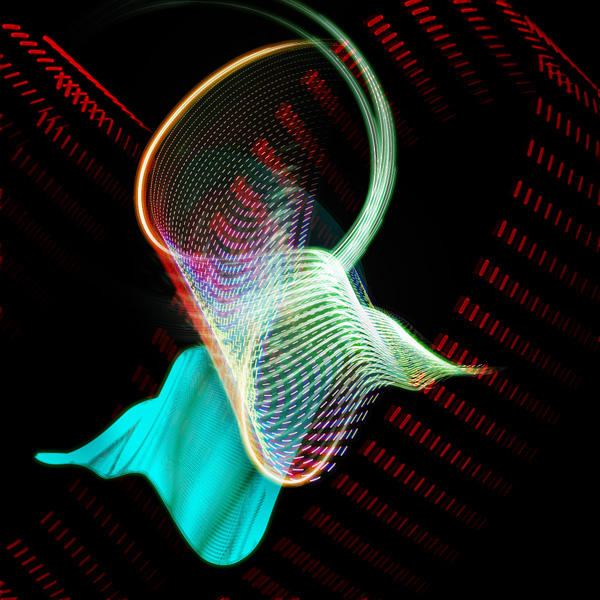
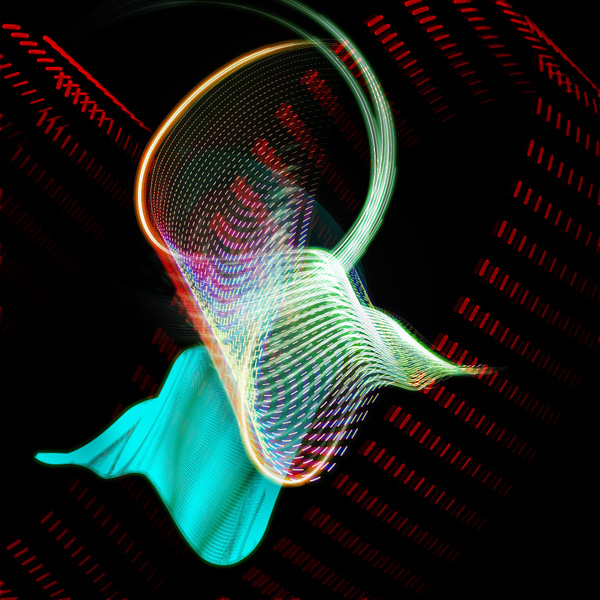
“Anteprima immagine finale”
Ecco il risultato finale del nostro prossimo lavoro.
“Fase 1”
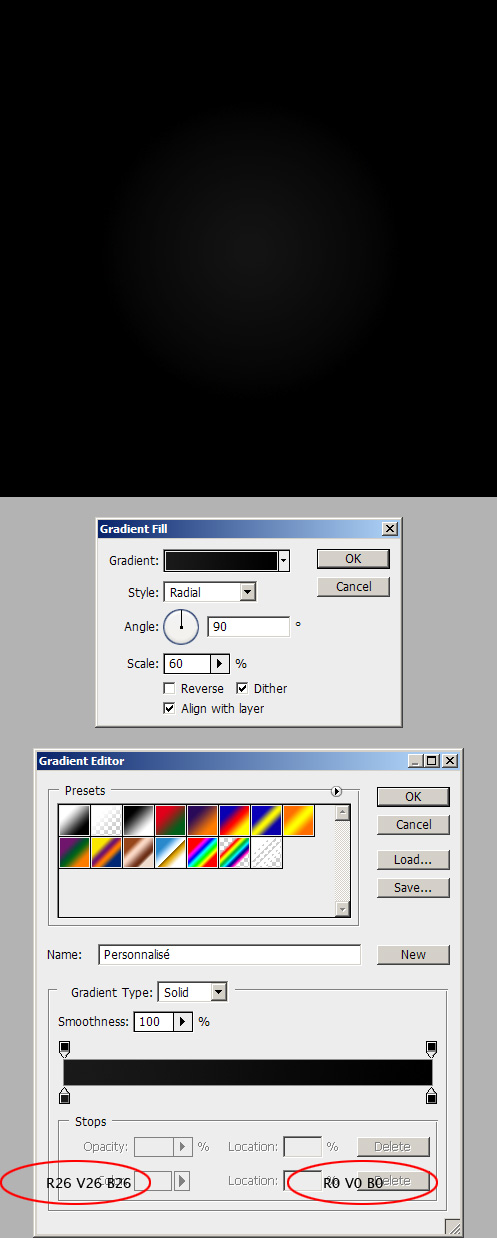
Prima di tutto creiamo un nuovo documento in Photoshop.
Impostare 1000×1000 l’altezza e la larghezza e RGB come modalità di colore con sfondo trasparente.
Fare click sul cerchio bianco nero in fondo alla palette e selezionare la lista gradiente.
Formare il gradiente verso il centro dell’immagine.
“Fase 2”
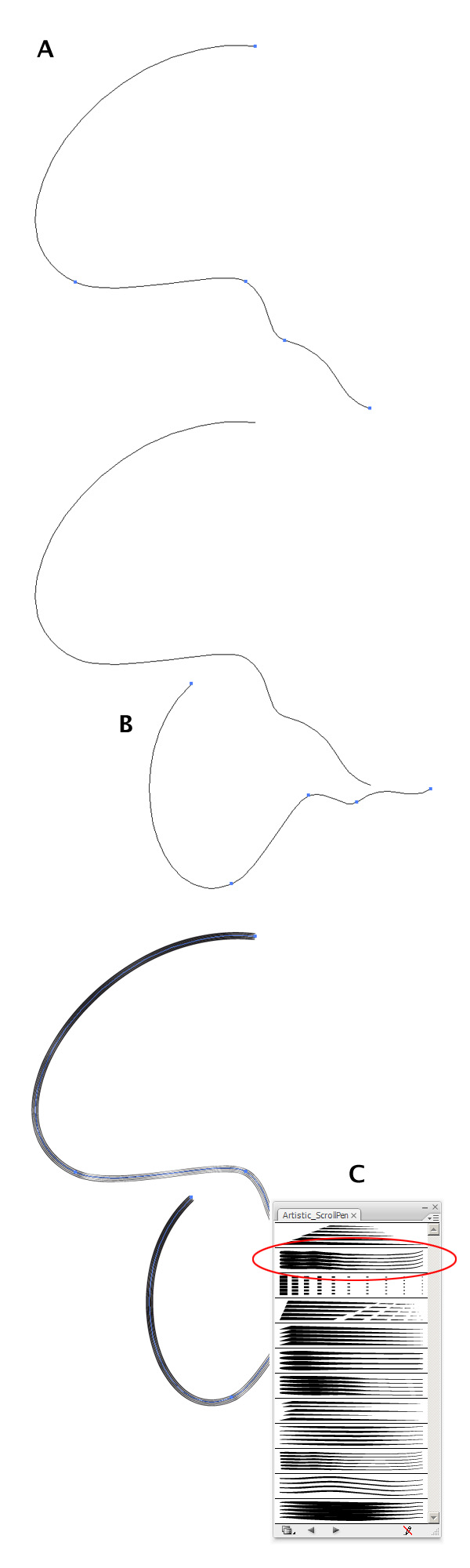
Sarà necessario anche Illustrator per questo progetto.
Aprite un nuovo documento in Illustrator, con dimensioni e modalità di colorazione uguale al file aperto con Photoshop. Disegnate una forma ondulata, seguite l’esempio. Modificate il pennello per ottenere l’effetto in figura.
“Fase 3”
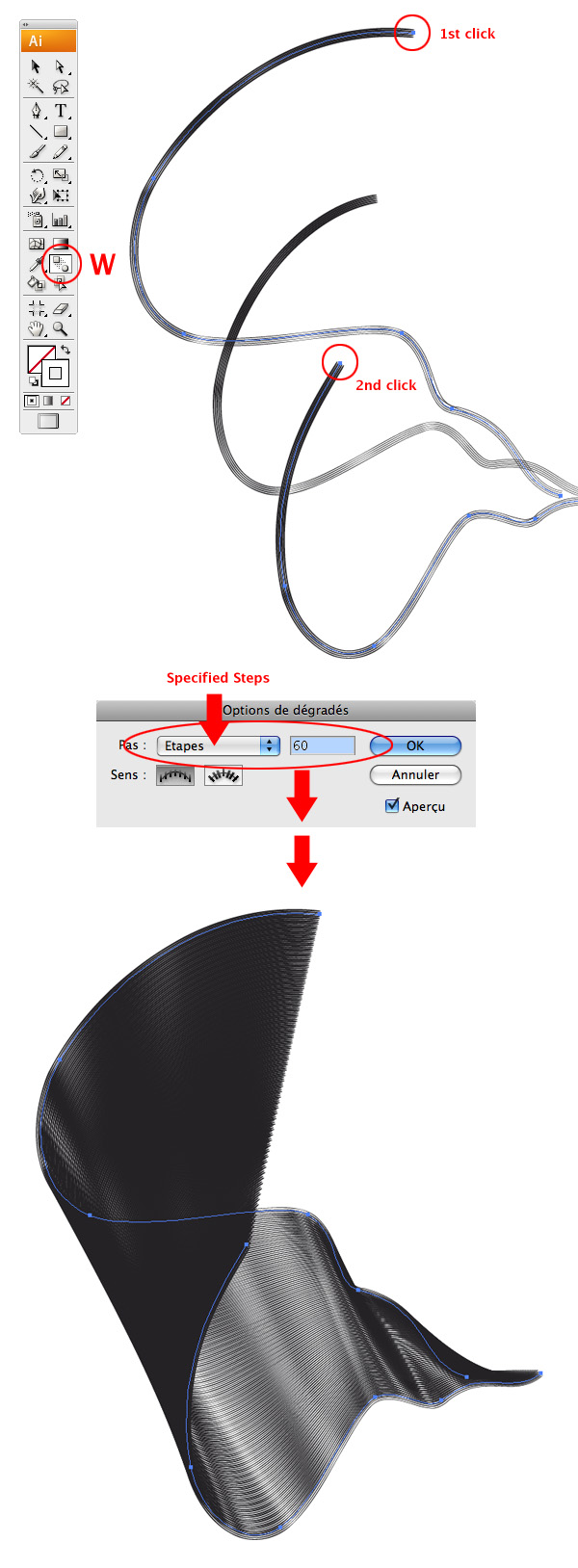
Selezionate il tool Miscel (W) e scegliere dove indicato in figura per avviare la miscelazione. Importante cliccare i punti indicati, perchè la miscelazione dipende da dove si avvia.
Ora copiate e incollate quanto fatto in Photoshop come Smart Object.
“Fase 4”
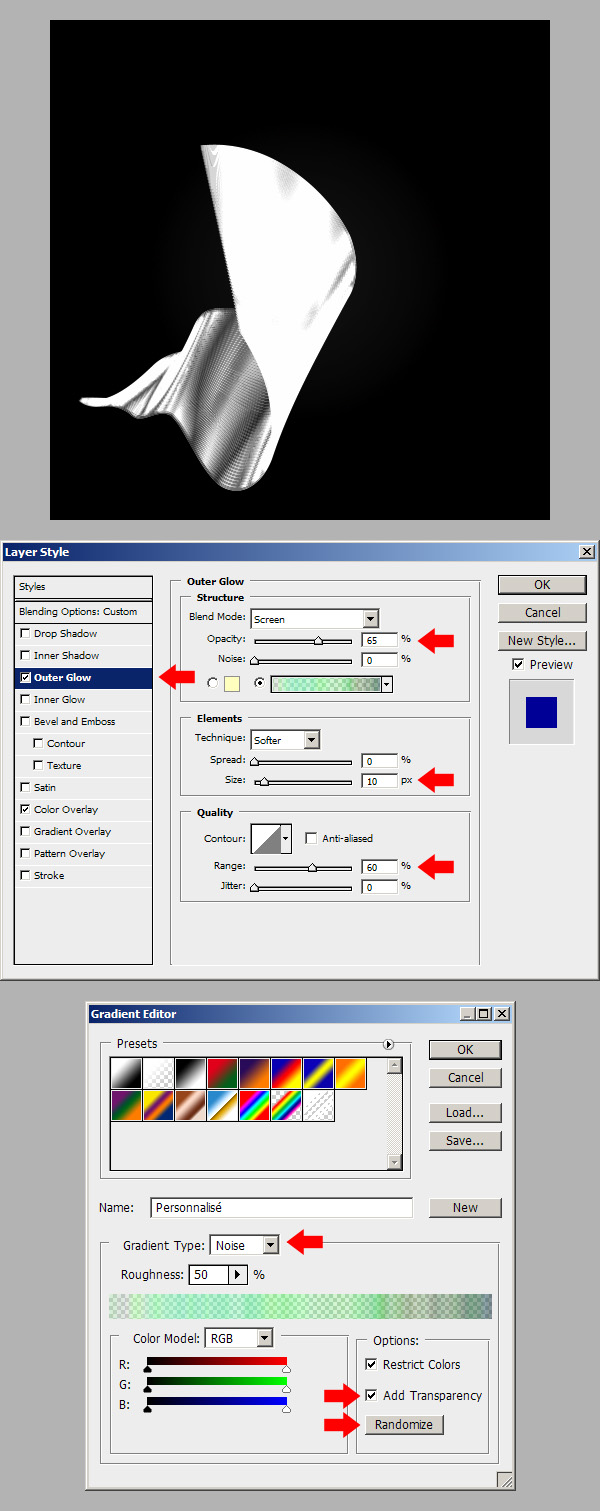
Capovolgere la forma appena incollata e scalarla. Attivare la modalità di miscelazione in Hard Ligth e aggiungere un bagliore esterno cliccando sul bottone FX. Modificare le impostazioni come indicato in figura.Si aprirà un’altra finestra dove dovrete indicare il livello nel menu del tipo del gradiente.
Questa semplice operazione sviluppa molti colpi di colore attorno alla forma. 
Cliccate più volte su “Randomize” fino a che non si ottiene un risultato simile all’esempio.
“Fase 5”
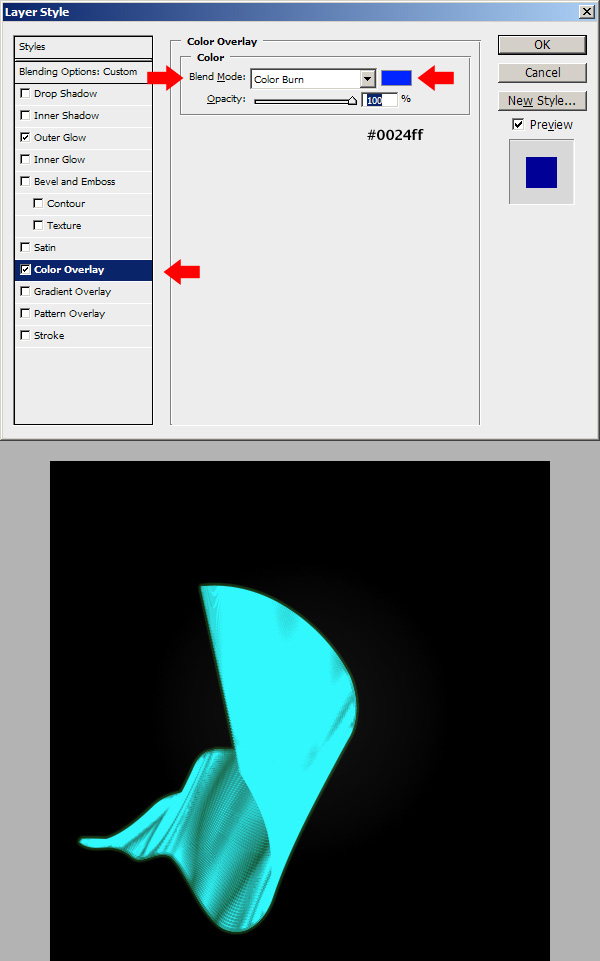
Possiamo ora applicare un’altro strato per dare colore alla forma.
“Fase 6”
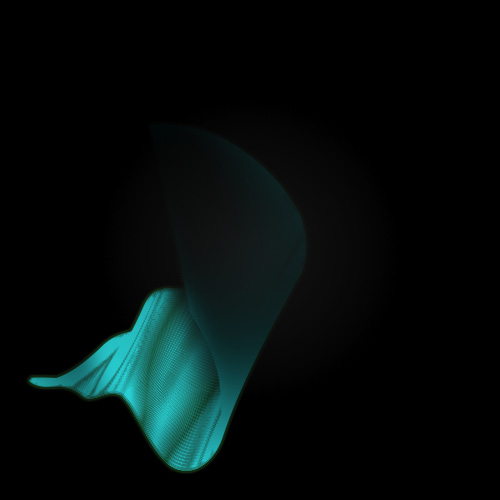
Fare click sul pulsante “Add Layer Mask” e con un grosso pennarello nero pitturiamo quella zona.
Non è necessaria molta cura, ma lasciate la parte sinistra visibile.
Al massimo alleggerite il pennello man mano.
“Fase 7”
Per creare un’altra forma senza avviare il processo fin dal principio, fare doppio click sulla minatura della prima forma ed aprirlo con in Illustrator.
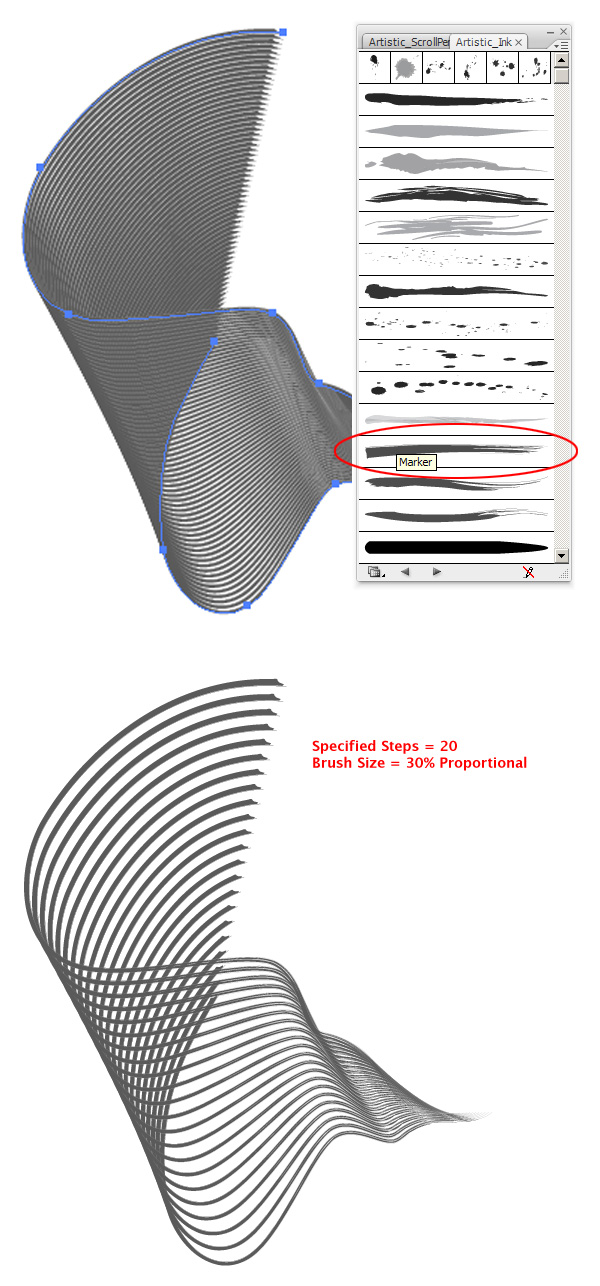
Selezionare il colore nero e modificare il pennello. Nella tavolozza dei pennelli infatti fate doppio click sul pennello selezionato e nella finestra di diagolo immettete il 30% per le dimensioni ed attivare la casella di controllo delle proporzioni.
Ora copiate e incollate il prodotto ottenuto su Photoshop dopo aver impostato il colore della miscela bianco.
“Fase 8”
Trasformate la nuova forma e impostare le proporzioni a 190%. Ora potete impostare la sfumatura della forma appena inserita inserendo la modalità di miscelazione lineare della luce. Ora riappliate quanto fatto nella fase 6 anche nella fase 2.
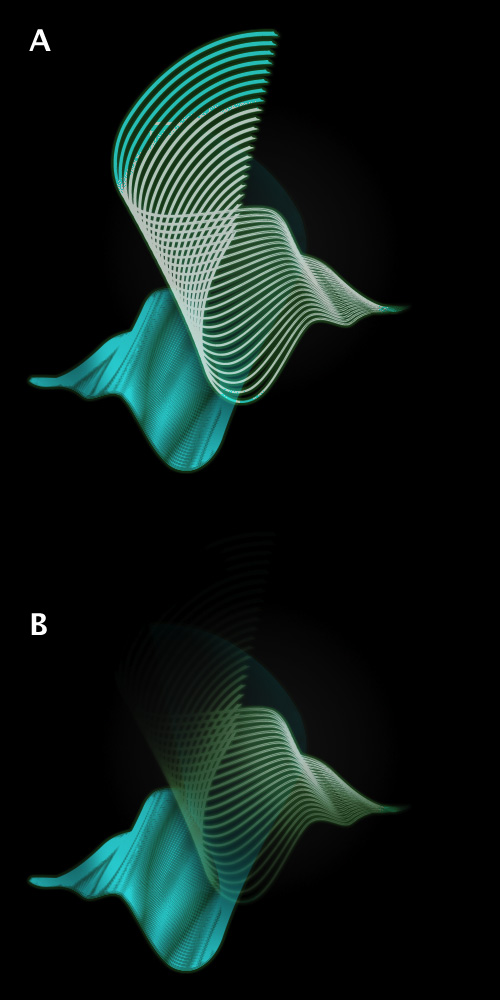
“Fase 9”
Dovremo ancora far uso di Illustrator. Impostare a nero il colore ed eliminare quanto selezionato nella tavolozza dei pennelli. Selezionare “Remove Stokes”. Utilizzare il tool di selezione diretta (A), seguire l’immagine per impostare il tratto. Non dimenticare di impostare il colore al bianco prima di incollare photoshop. Infine copiatelo in Photoshop facendo le dovute operazioni di adeguamento e la scelta delle miscelazioni per la forma importata.
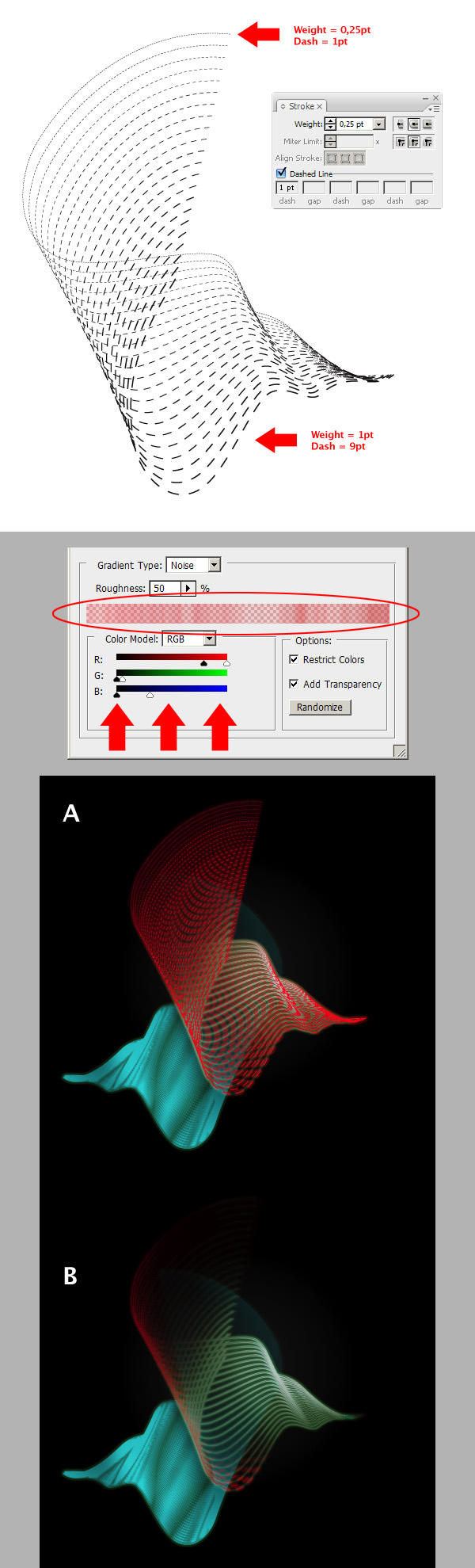
“Fase 10”
Sta iniziando a comparire già un discreto effetto ma manca ancora dell’effetto volume. Duplicate la terza forma e rincollatela, creando quindi una quarta forma. Ora seguite l’immagine per vedere le impostazioni da operare sul questo livello. Ora andate in Filtri>Blur>Gaussian Blur e applicare un raggio di 50px. Impostate il 10% di opacità e godetevi l’effetto riattivando la visualizzazione del livello.
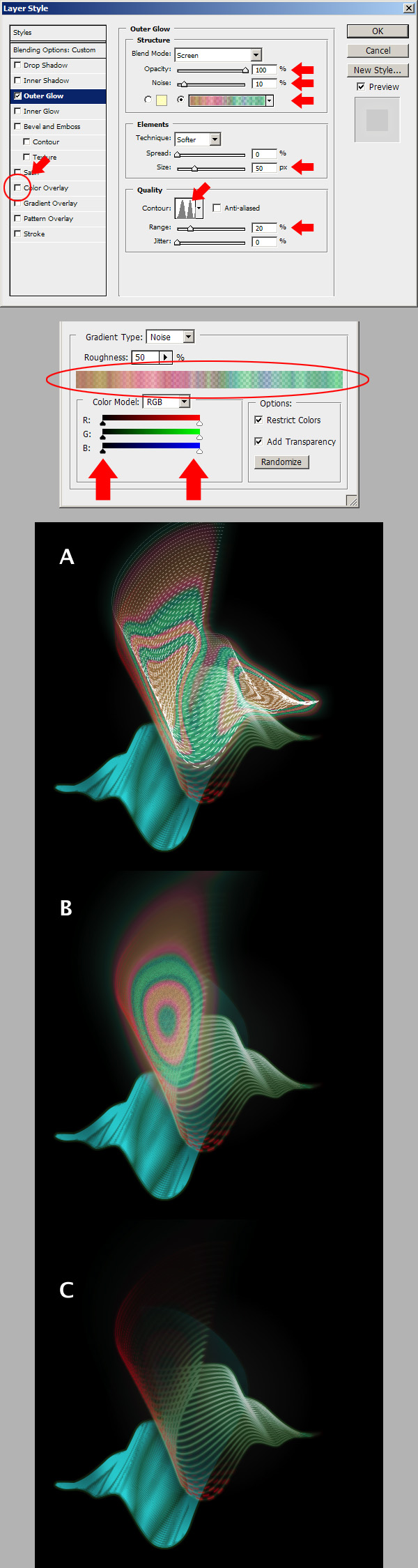
“Fase 11”
Duplicate la terza forma così avrete una quinta forma. Orientatatela 20px a destra. Modificate il “Color Overlay” per questa forma.
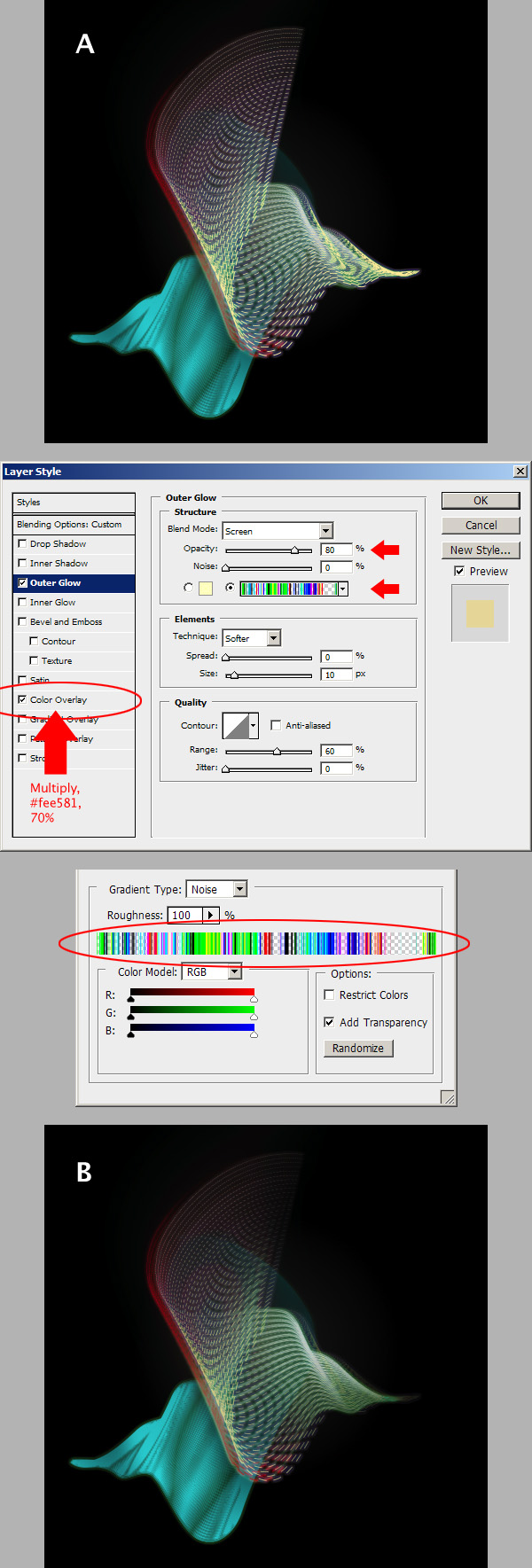
“Fase 12”
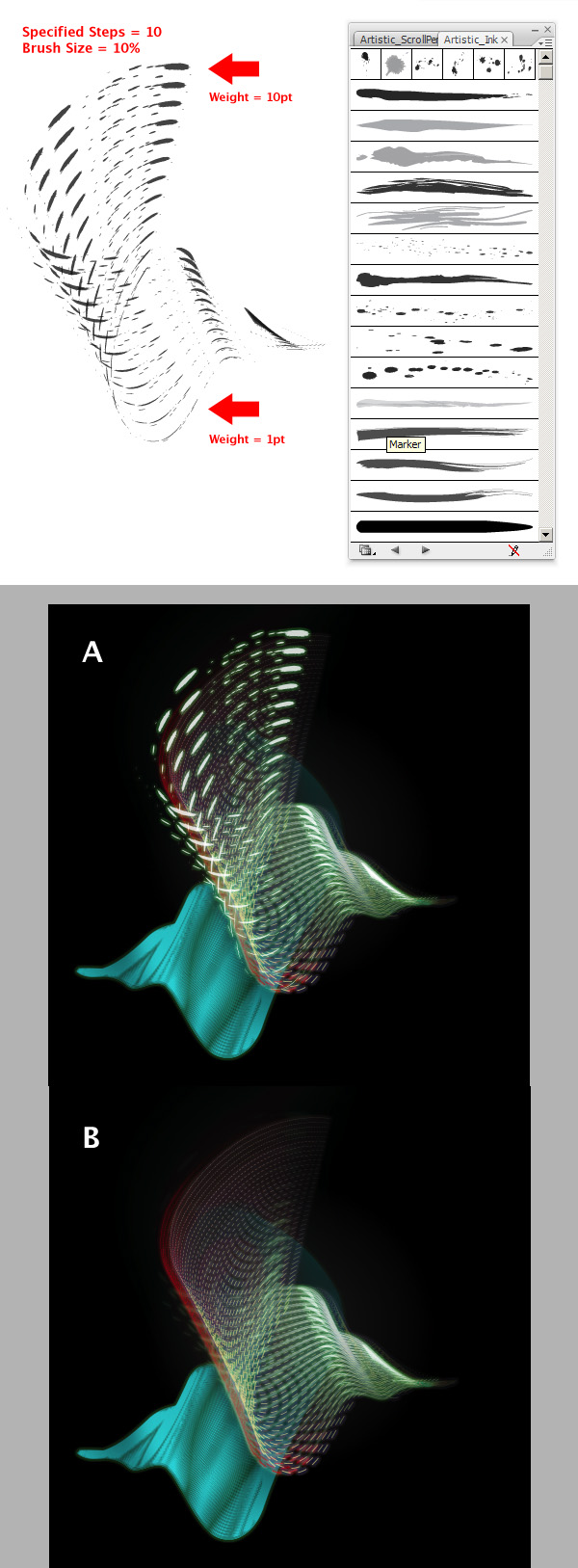
Ora utilizziamo illustrator per dare qualcosa in più all’effetto generato in precedenta. Selezionare la miscela ed impostare il suo colore nero. Andare in Finestra>”Brush Library”>Artistic>Artistic_Ink e applicare l’ottavo pennello chiamato Galaxy. Premere (W) per applicare Il Blend Tool ed impostare i dati come indicato in figura. Incollate in Photoshop.
“Fase 13”
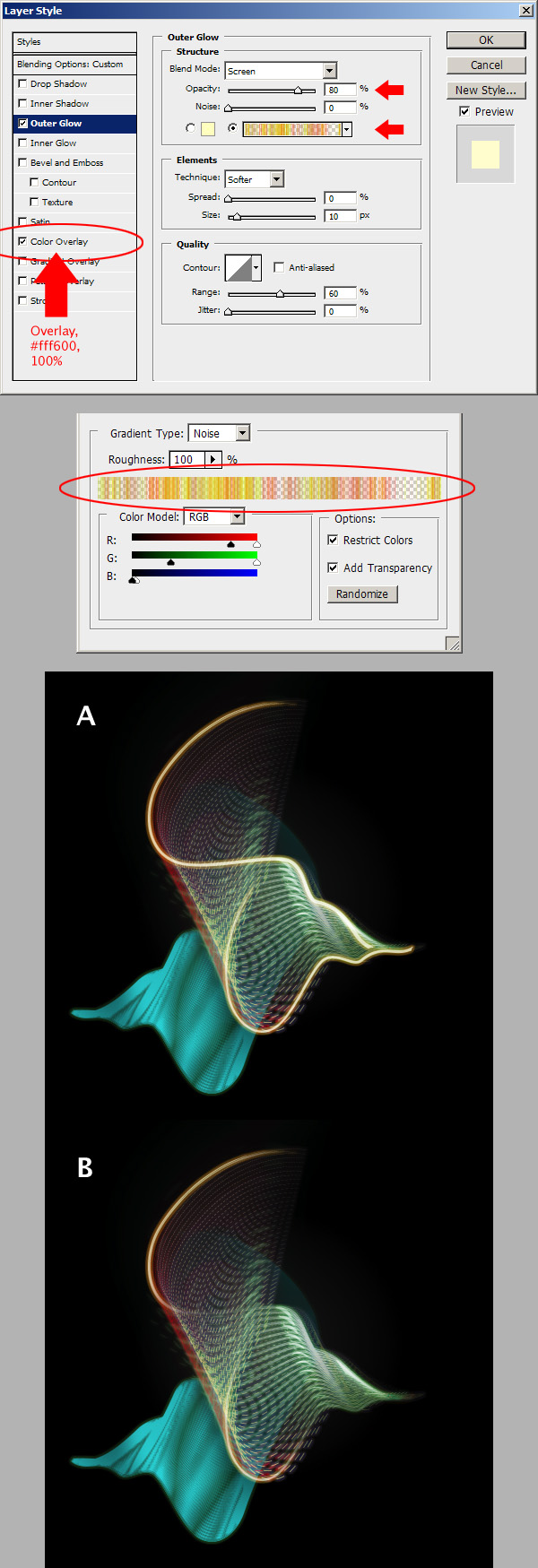
Riaprire il mio smart object dalla sua anteprima e modificarlo in nero. Quindi, rilasciate la miscela utilizzando i tasti di scelta rapida Command+Alt+Maiusc+B e fare doppio click sul pennello e attivare la checkbox “Flip Along” nelle sezione Flip del menù delle brush. Portare il colore di miscela a bianco e copiare e incollare in photoshop l’oggetto ed impostate a 90% le dimensioni.Seguire la figura per vedere come miscelare il livello. Usate il Color Overlay con le impostazioni date in rosso.
“Fase 14”
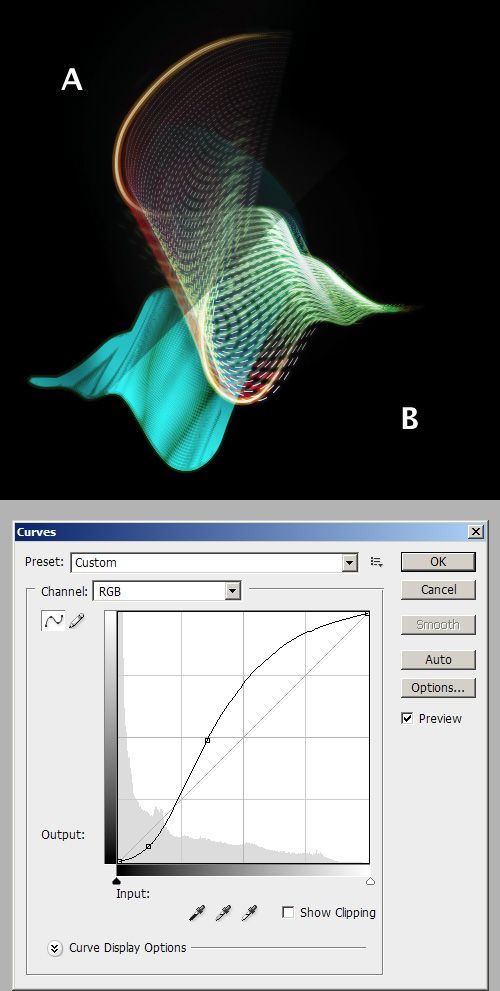
Non abbiamo ancora completamente finito, ma guardiamo a che punto si trova il nostro lavoro. Abbiamo aggiunto qualche contrasto per abbellire l’effetto. Guardate le immagini che seguono per vedere se siete allo stesso punto.
“Fase 15”
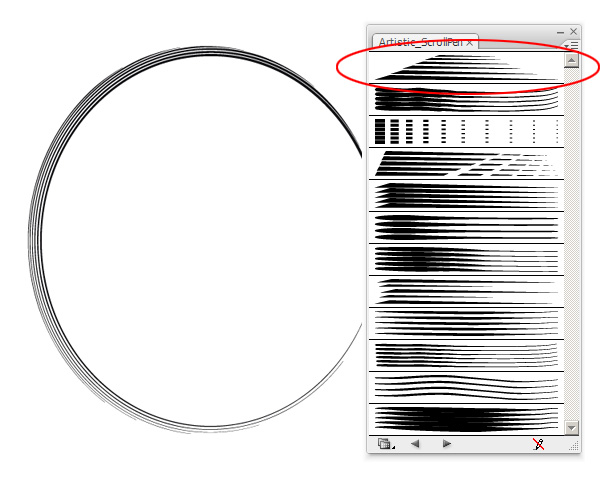
Torniamo in Illustrator e creiamo un nuovo documento dove disegneremo un’ellisse di circa 440 px di larghezza e 480 per l’altezza.
Quindi applichiamo il primo pennello nella barra dei pennelli(ScollPen) e ridurre leggermente la dimensione del pennello.
Disegnata la figura, eliminate il riempimento dell’oggetto, copiate e incollate su Photoshop.
“Fase 16”
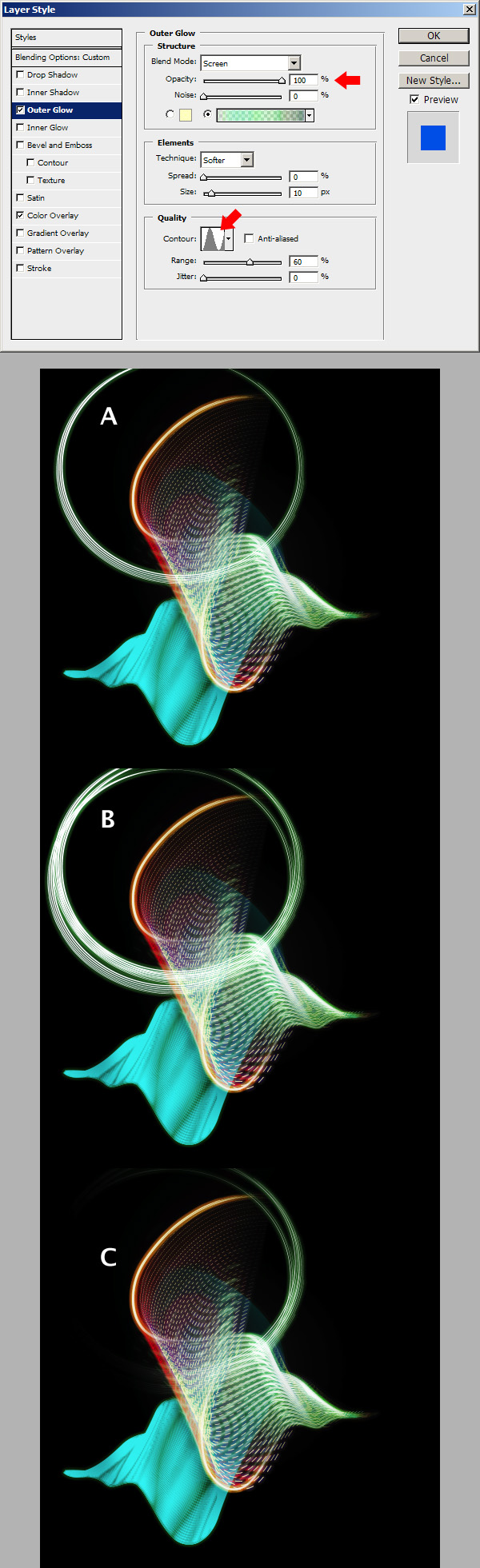
Inserito l’oggetto creato su Illustrator modificatene la forma e le caratteristiche come indicato e aggiungete la maschera di livello per poter lavorare meglio.Copiatelo più volte per ottenere lo stesso effetto della figura.
“Fase 17”
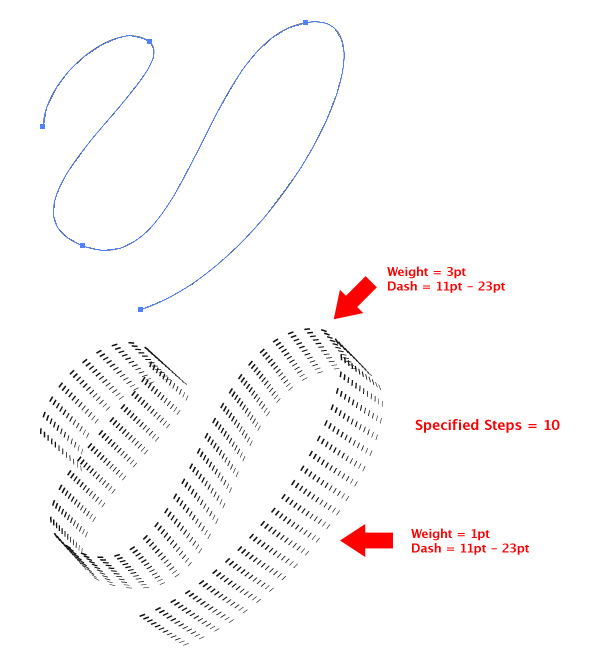
Per rendere ancora più intrigante l’effetto creaiamo questi “sentieri” rossi sullo sfondo. Andiamo in Illustrator e disegnamo una onda. Modificare l’onda disegnate e modificare i dati come indicato nella figura per ottenere quest’effetto.Copiate e incollate anche quest’oggetto in Photoshop impostando il livello appena al di sopra dello strato di sfondo.
“Fase 18”

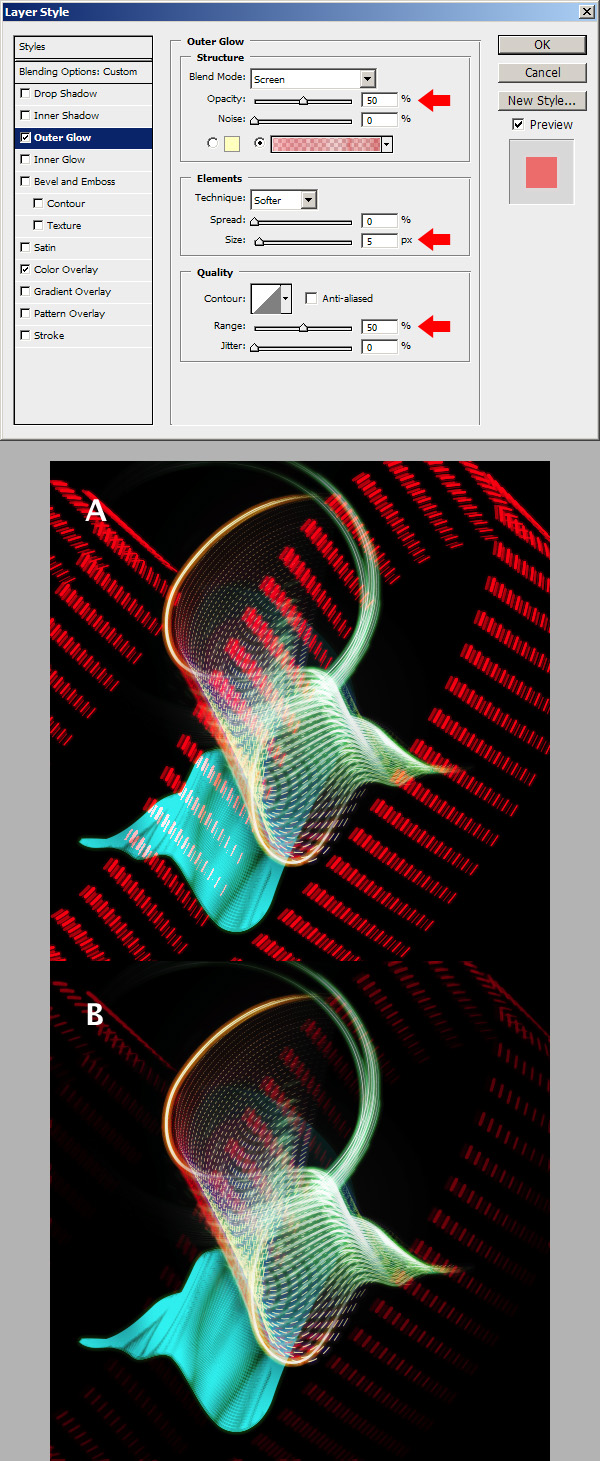
Scalate al 210% e duplicare il livello. Seguire le indificazioni in figura per impostare lo stile del livello del sentiro. Scurite a piacere per rendere meglio l’effetto.
“Fase 19”
Eccoci giunti quasi alla fine. Perfezioneremo alcune parti della composizione creata. Uniamo tutto in un unico livello.
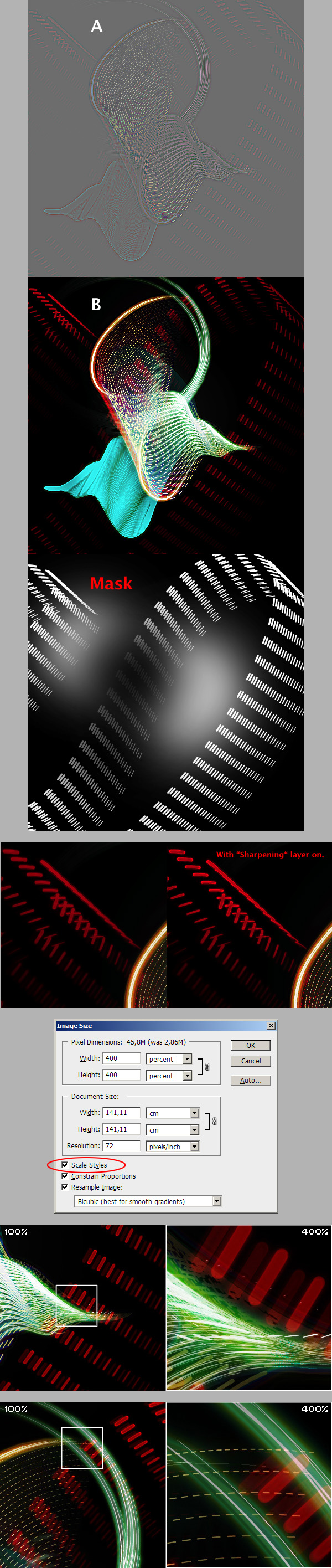
Andare in Layer>Smart Objetcts>Convert to Smart Objects. Poi Ancora su Filtro>Other>High Pass ed immettere il valore 2px. Cambiare la modalità di miscelazione a “Vivid Light” ed aggiungere uno strato di maschera ad esso. Si può anche perfezionare e rendere più nitido l’effetto per i sentieri rossi. Ultimo consiglio, scalate come preferite i vari oggetti.
Fine
Godetevi l’effetto finale, sperando di essere stati d’aiuto.
via : psdtuts.com
Panoramica privacy

Con il presente documento, ai sensi degli artt. 13 e 122 del D. Lgs. 196/2003 (“codice privacy”), nonché in base a quanto previsto dal Provvedimento generale del Garante privacy dell’8 maggio 2014, ISayBlog titolare del trattamento, fornisce gli utenti del sito alcune informazioni relative ai cookie utilizzati.

Cosa sono

Un “cookie” è un piccolo file di testo creato sul computer dell’utente nel momento in cui questo accede ad un determinato sito, con lo scopo di immagazzinare informazioni sulla visita, come la lingua preferita e altre impostazioni. Ciò può facilitare la visita successiva e aumentare l’utilità del sito. Per questo motivo i cookie svolgono un ruolo importante.

I cookie sono inviati al browser dell’utente (Internet Explorer, Mozilla Firefox, Google Chrome, ecc.) dal sito web visitato, in particolare dal server web (ovvero il computer sul quale è in esecuzione il sito web). Nel corso della navigazione l’utente potrebbe ricevere anche cookie di siti diversi (di “terze parti”), impostati direttamente da gestori di detti siti web e utilizzati per le finalità e secondo le modalità da questi definiti.

Tipologie di cookie utilizzati in questo sito web

Cookie del Titolare

Il sito utilizza solo cookie tecnici, rispetto ai quali, ai sensi dell’art. 122 del codice privacy e del Provvedimento del Garante dell’8 maggio 2014, non è richiesto alcun consenso da parte dell’interessato. Più precisamente il sito utilizza:

– cookie tecnici strettamente necessari per consentire la navigazione da parte dell’utente, di seguito indicati nel dettaglio

NOME COOKIE

SCADENZA

INFORMAZIONI

PHPSESSID

Al termine della sessione di navigazione

http://cookiepedia.co.uk/cookies/PHPSESSID

In assenza di tali cookie, il sito web non potrebbe funzionare correttamente.

– cookie tecnici che agevolano la navigazione dell’utente, di seguito indicati nel dettaglio

NOME COOKIE

SCADENZA

INFORMAZIONI

viewed_cookie_policy
(evita che l’informativa breve contenuta nel banner ricompaia nel caso di accettazione)

1 anno

http://cookiepedia.co.uk/cookies/viewed_cookie_policy

gads

1 anno

http://cookiepedia.co.uk/cookies/__gads

Cookie di terze parti

Attraverso il sito https://www.politicalive.com/ sono installati alcuni cookie di terze parti, anche profilanti, che si attivano cliccando “ok” sul banner.

Si riportano nel dettaglio i singoli cookie di terze parti, nonché i link attraverso i quali l’utente può ricevere maggiori informazioni e richiedere la disattivazione dei cookie.

Nielsen: https://priv-policy.imrworldwide.com/priv/browser/it/it/optout.htm

Triboo: https://cookie-siti-in-concessione.triboomedia.it/

Google Analytics

Il Sito utilizza Google Analytics. Si tratta di un servizio di analisi web fornito da Google Inc. (“Google”) che utilizza dei cookie che vengono depositati sul computer dell’utente per consentire analisi statistiche in forma aggregata in ordine all’utilizzo del sito web visitato.

I Dati generati da Google Analytics sono conservati da Google così come indicato nella Informativa reperibile al seguente link: https://developers.google.com/analytics/devguides/collection/analyticsjs/cookie-usage

Per consultare l’informativa privacy della società Google Inc., titolare autonomo del trattamento dei dati relativi al servizio Google Analytics, si rinvia al sito internet http://www.google.com/intl/en/analytics/privacyoverview.html

Al seguente link https://tools.google.com/dlpage/gaoptout è inoltre reso disponibile da Google il componente aggiuntivo del browser per la disattivazione di Google Analytics.

Monitoraggio conversioni di Google AdWords (Google Inc.)

E’ un servizio di statistiche fornito da Google Inc. che collega le azioni compiute dagli utenti di questo sito ai dati provenienti dal network di annunci Google AdWords.

Dati personali raccolti: cookie e dati di utilizzo.

Per maggiori informazioni: Privacy Policy

Pubblicità

Questi servizi consentono di utilizzare i dati dell’utente per finalità di comunicazione commerciale in diverse forme pubblicitarie, quali il banner, anche in relazione agli interessi dell’utente e potrebbero utilizzare Cookie per identificare l’utente al fine di visualizzare annunci pubblicitari personalizzati in base agli interessi e al comportamento dell’utente stesso, rilevati anche al di fuori di questo sito.

Per avere maggiori informazioni in merito, ti suggeriamo di verificare le informative privacy dei rispettivi servizi.

Social Buttons

I Social buttons sono quei particolari “pulsanti” presenti sul sito che raffigurano le icone di social network (esempio, Facebook e Twitter) e consentono agli utenti che stanno navigando di interagire con un “click” direttamente con i social network.

I social buttons utilizzati dal sito nella pagina “Contatti” e nel footer della pagina, nell’area dedicata alla pubblicazione dei dati societari, sono dei link che rinviano agli account del Titolare sui social network raffigurati. Tramite l’utilizzo di tali pulsanti non sono pertanto installati cookie di terze parti.

I social buttons utilizzati invece nella pagina “Blog” consentono al social network cui l’icona si riferisce di acquisisce i dati relativi alla visita. Tramite l’utilizzo di tali pulsanti sono pertanto installati cookie di terze parti, anche profilanti. Il sito non condivide però alcuna informazione di navigazione o dato dell’utente acquisiti attraverso il proprio sito con i social network accessibili grazie ai Social buttons.

Si riportano i link ove l’utente può prendere visione dell’informativa privacy relativa alla gestione dei dati da parte dei Social cui i pulsanti rinviano:

https://support.twitter.com/articles/20170519-uso-dei-cookie-e-di-altre-tecnologie-simili-da-parte-di-twitter

https://www.facebook.com/help/cookies

https://www.linkedin.com/legal/cookie_policy

Modalità del trattamento

Il trattamento viene effettuato con strumenti automatizzati dal Titolare. Non viene effettuata alcuna diffusione o comunicazione.

Conferimento dei dati

Fatta eccezione per i cookie tecnici, il conferimento dei dati è rimesso alla volontà dell’interessato che decida di navigare sul sito dopo aver preso visione dell’informativa breve contenuta nell’apposito banner e/o di usufruire dei servizi che richiedano l’installazione di cookie (così per la condivisione dei contenuti tramite Add This).
L’interessato può evitare l’installazione dei cookie mantenendo il banner (Astenendosi dal chiuderlo cliccando sul tasto “OK”) nonché attraverso apposite funzioni disponibili sul proprio browser.

Disabilitazione dei cookie

Fermo restando quanto sopra indicato in ordine ai cookie strettamente necessari alla navigazione, l’utente può eliminare gli altri cookie attraverso la funzionalità a tal fine messa a disposizione dal Titolare tramite la presente informativa oppure direttamente tramite il proprio browser.

Ciascun browser presenta procedure diverse per la gestione delle impostazioni. L’utente può ottenere istruzioni specifiche attraverso i link sottostanti.

Microsoft Windows Explorer

Google Chrome

Mozilla Firefox

Apple Safari

La disattivazione dei cookie di terze parti è inoltre possibile attraverso le modalità rese disponibili direttamente dalla società terza titolare per detto trattamento, come indicato ai link riportati nel paragrafo “cookie di terze parti”.

Per avere informazioni sui cookie archiviati sul proprio terminale e disattivarli singolarmente si rinvia al link: http://www.youronlinechoices.com/it/le-tue-scelte

Diritti dell’interessato

Art. 7 D. Lgs. 196/2003

1. L’interessato ha diritto di ottenere la conferma dell’esistenza o meno di dati personali che lo riguardano, anche se non ancora registrati, e la loro comunicazione in forma intelligibile.

2. L’interessato ha diritto di ottenere l’indicazione:

a) dell’origine dei dati personali;

b) delle finalità e modalità del trattamento;

c) della logica applicata in caso di trattamento effettuato con l’ausilio di strumenti elettronici;

d) degli estremi identificativi del titolare, dei responsabili e del rappresentante designato ai sensi dell’articolo 5, comma 2;

e) dei soggetti o delle categorie di soggetti ai quali i dati personali possono essere comunicati o che possono venirne a conoscenza in qualità di rappresentante designato nel territorio dello Stato, di responsabili o incaricati.

3. L’interessato ha diritto di ottenere:

a) l’aggiornamento, la rettificazione ovvero, quando vi ha interesse, l’integrazione dei dati;

b) la cancellazione, la trasformazione in forma anonima o il blocco dei dati trattati in violazione di legge, compresi quelli di cui non è necessaria la conservazione in relazione agli scopi per i quali i dati sono stati raccolti o successivamente trattati;

c) l’attestazione che le operazioni di cui alle lettere a) e b) sono state portate a conoscenza, anche per quanto riguarda il loro contenuto, di coloro ai quali i dati sono stati comunicati o diffusi, eccettuato il caso in cui tale adempimento si rivela impossibile o comporta un impiego di mezzi manifestamente sproporzionato rispetto al diritto tutelato.

4. L’interessato ha diritto di opporsi, in tutto o in parte:

a) per motivi legittimi al trattamento dei dati personali che lo riguardano, ancorché pertinenti allo scopo della raccolta;

b) al trattamento dei dati personali che lo riguardano a fini di invio di materiale pubblicitario o di vendita diretta o per il compimento di ricerche di mercato o di comunicazione commerciale.

Titolare

Il titolare del trattamento è ISayBlog